真形状ネスティング・穴内配置
外接する四角ではなく実際の輪郭どうしを噛み合わせて判定。部品にあいた穴の内側にも、入る部品を並べます。三日月やL字のように凹凸のある形ほど効きます。
 和幸技研WAKOUGIKEN
2Dの使いやすさは、そのままに。
STL・STEP の3Dモデルにも対応しました。覚えることは増やさず、扱えるものだけを増やす。画面も手順も、2D版とほとんど同じです。
3D対応と聞くと、
身構えてしまう。
設定項目が増え、覚えることが増え、
結局いつもの人しか触れなくなる。
増やすのは、扱えるものだけでいい。
操作は、これまでどおりで。
読み込んで、数を入れて、実行する。
カタログ値ではなく、実際のデータでの実測値です。配置の計算は2D版とまったく同じものを使っているので、詰め方の実力もそのまま引き継いでいます。
※ 取り数は部品の形状・母材寸法・設定によって変わります。同じ結果を保証するものではありません。三日月の実測は2D版で公開している値と同一です(配置エンジンが同じため)。
3D対応のために画面を作り直す、ということはしていません。2D版を使ったことがあれば、説明書を読まなくても動かせます。
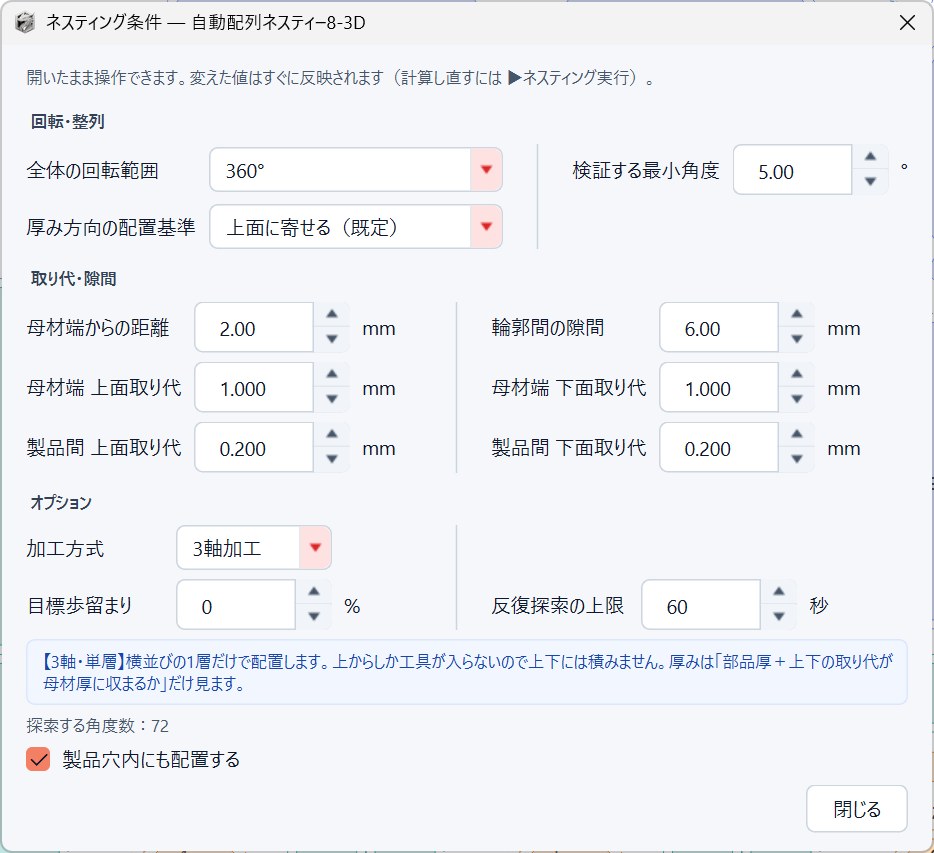
条件欄は1画面に収まる量だけ。回転の範囲、取り代と隙間、母材のサイズ——並び順も呼び方も2D版と同じです。3Dのために増えたのは厚み方向の取り代と配置基準だけで、あとは何も変わりません。一度決めたらほとんど触らない条件は「設定」メニューにまとめ、左の入力欄は部品・モード・実行だけにしました。
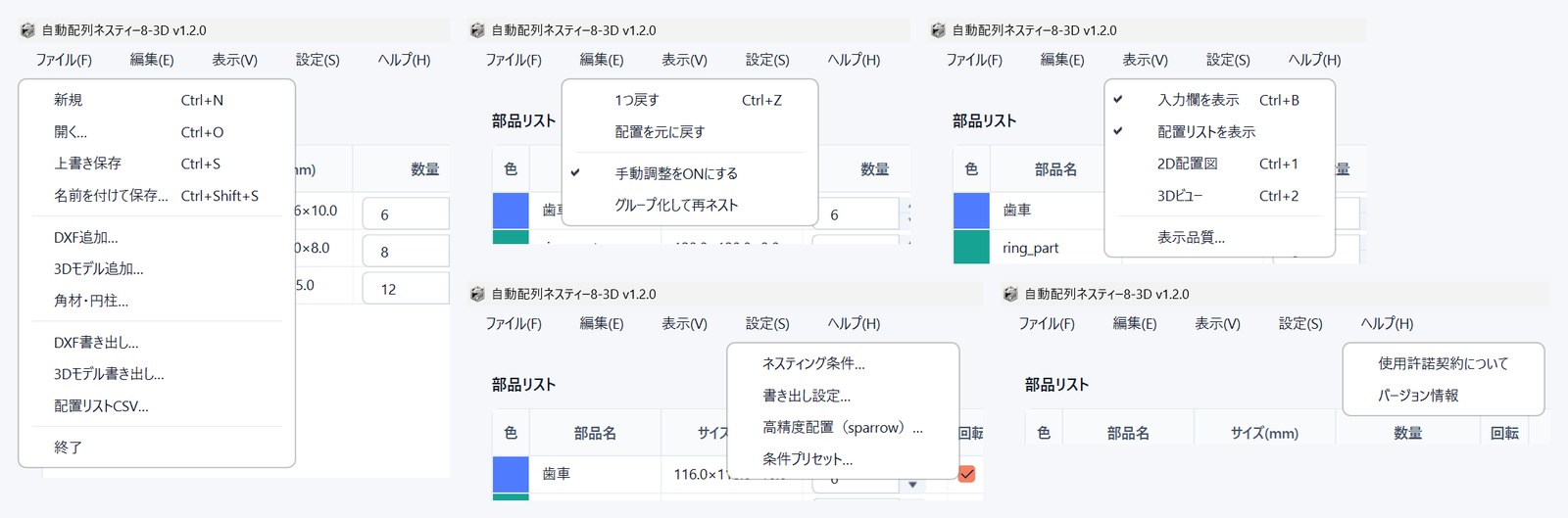
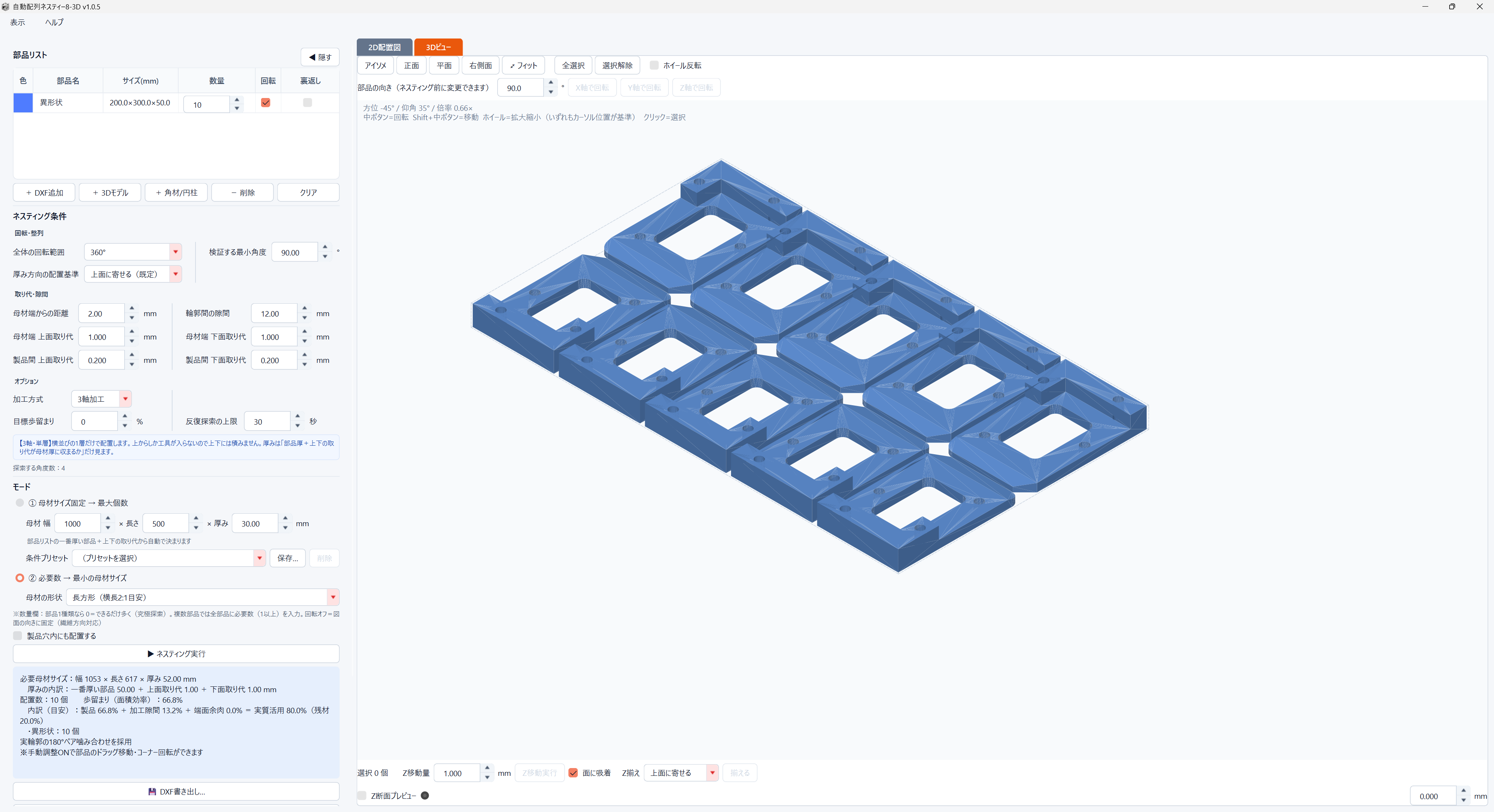
STL と STEP を読み込みます。STEPは面と輪郭の情報を持ったまま(B-rep)扱うので、丸や曲面が粗い多角形に崩れません。厚みはモデルから自動で読み取ります。向きが寝ている部品は、その場でX・Y・Z軸まわりに回して立て直せます。
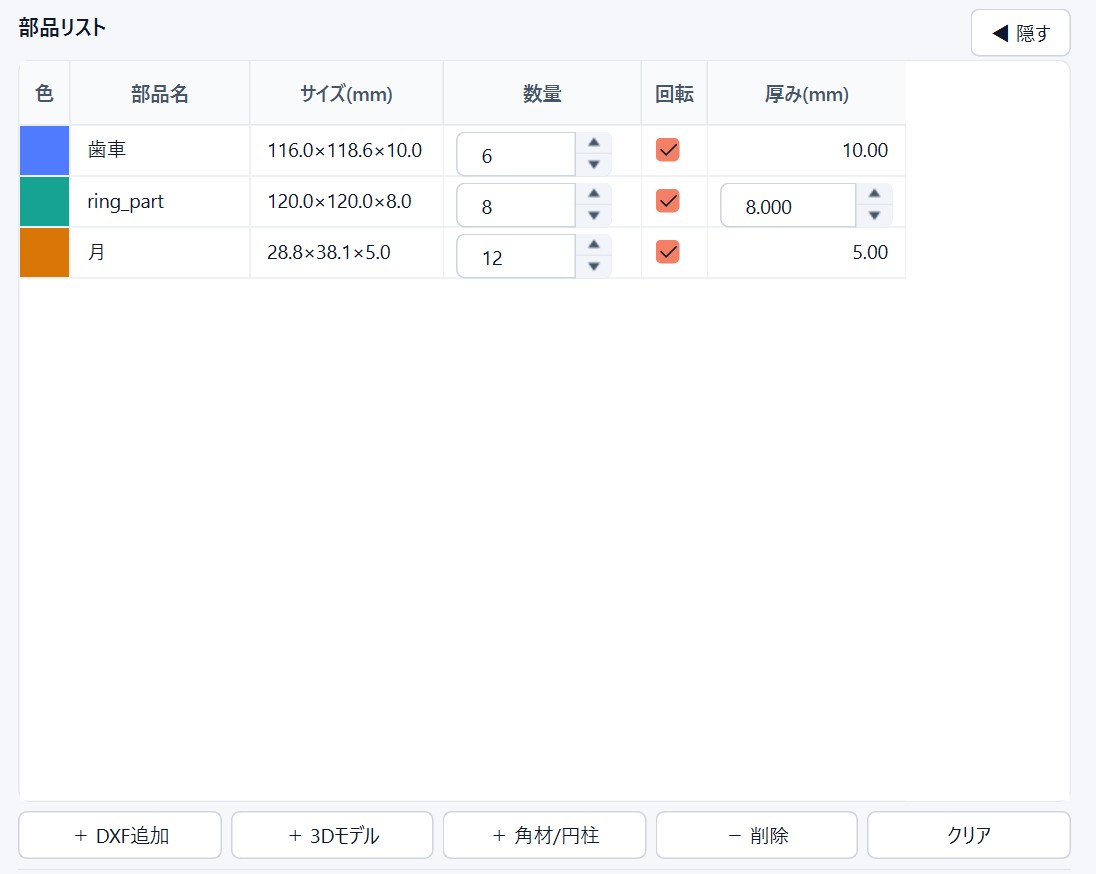
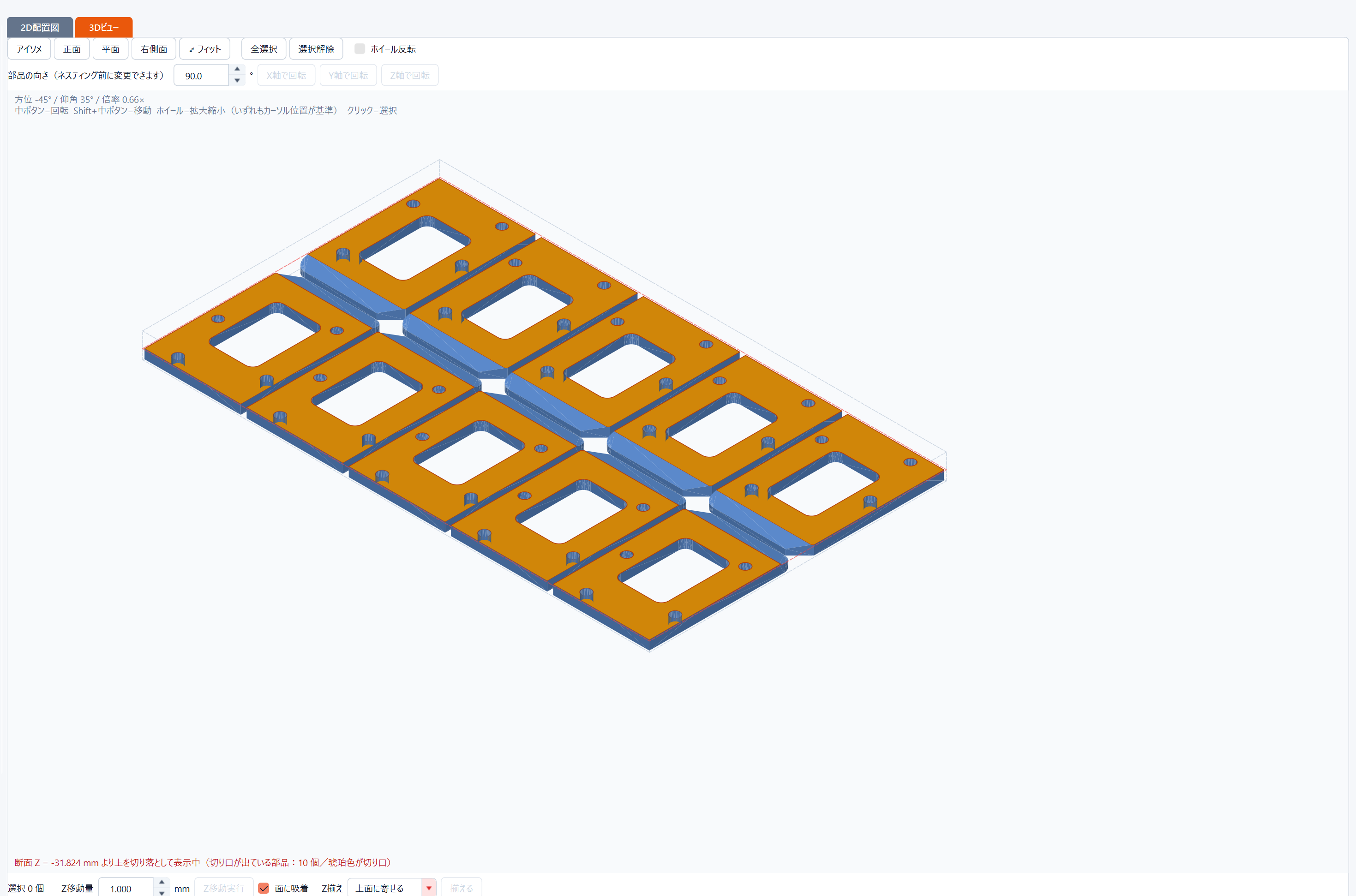
母材の上面を Z0 として、「部品の厚み + 上下の取り代」が母材の厚みに収まるかを判定します。収まらない部品はその場で分かります。深さを指定すればその高さで輪切りにした断面も見られるので、削り込む前に中を確かめられます。
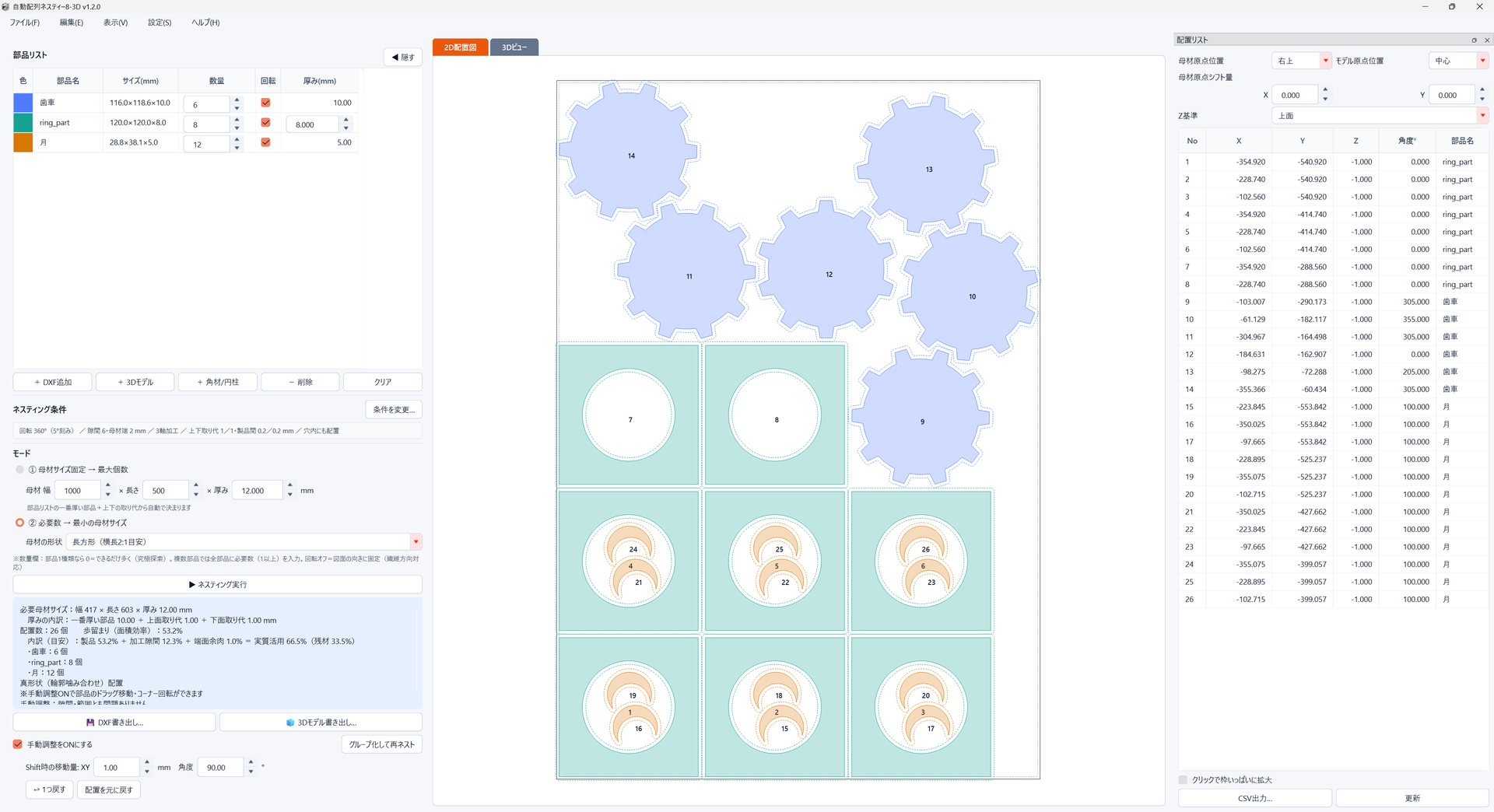
結果は2D配置図と3Dビューをタブで切り替えて確認できます。ふだんは見慣れた2Dの配置図のまま。立体の重なりや厚みが気になるときだけ3Dへ切り替えれば十分です。3Dを覚えないと使えない、ということはありません。
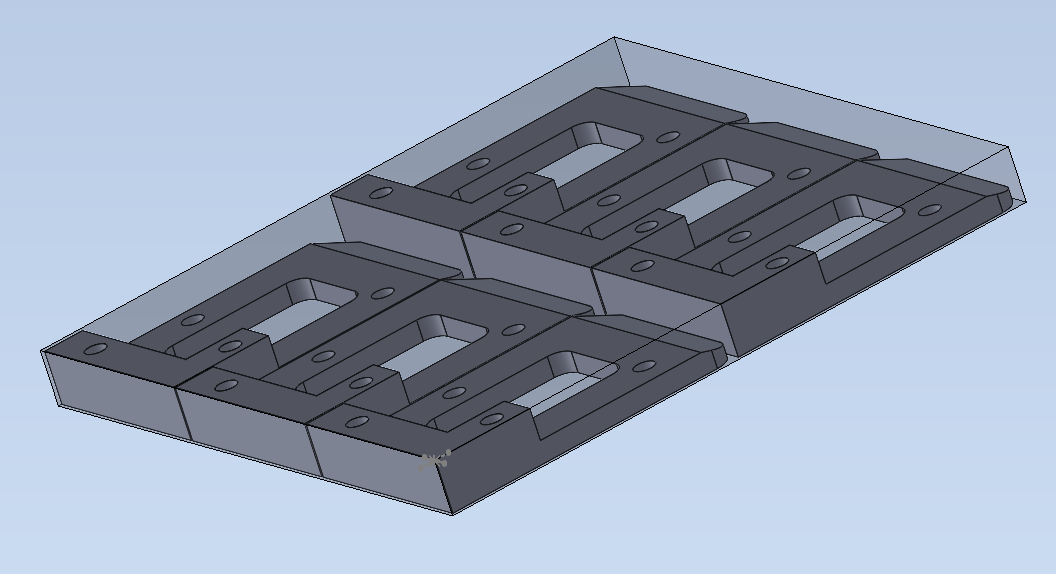
配置結果はSTEP(アセンブリ階層)で書き出せます。母材のブロックも一緒に出せるので、CADで開けば「素材のどこを削るか」がそのまま見えます。DXFも同時に出せるので、これまでの流れも変えずに済みます。
配置した部品に番号が振られ、位置と角度、そして高さ(Z)が一覧で残ります。CSVに書き出せて、DXFにも同じ番号が入るので、切ったあとの山から「何番がどれか」をそのまま照合できます。
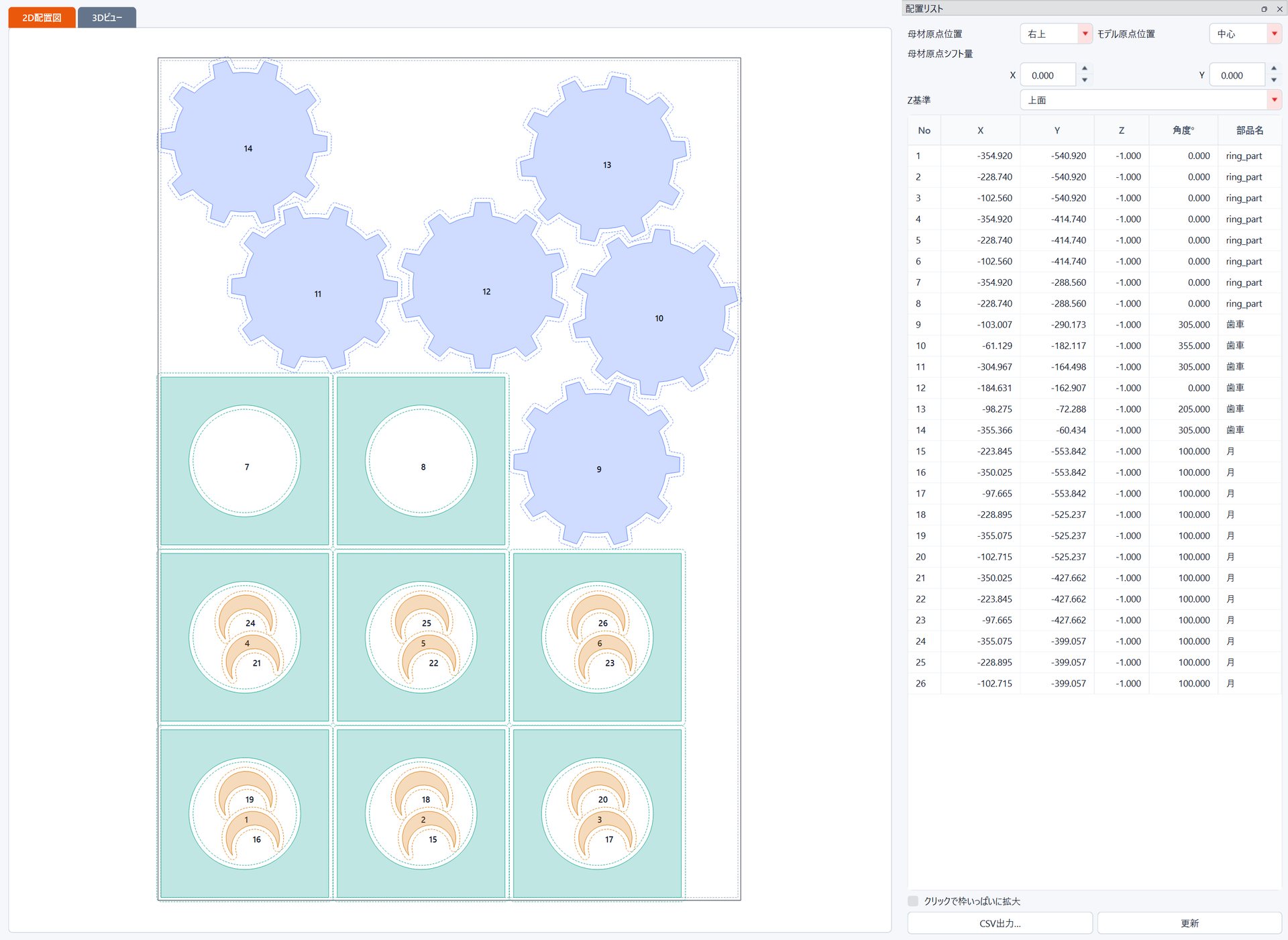
配置結果の一つひとつに番号が付き、座標(X・Y・Z)と回転角度が一覧で並びます。原点は母材の中央・四隅から選べ、部品のどこで測るか(中心・四隅)、Zを上面・下面のどちらで見るかも指定できます。行をクリックすれば、2D配置図でも3Dビューでもその部品が目立って中央に来ます。
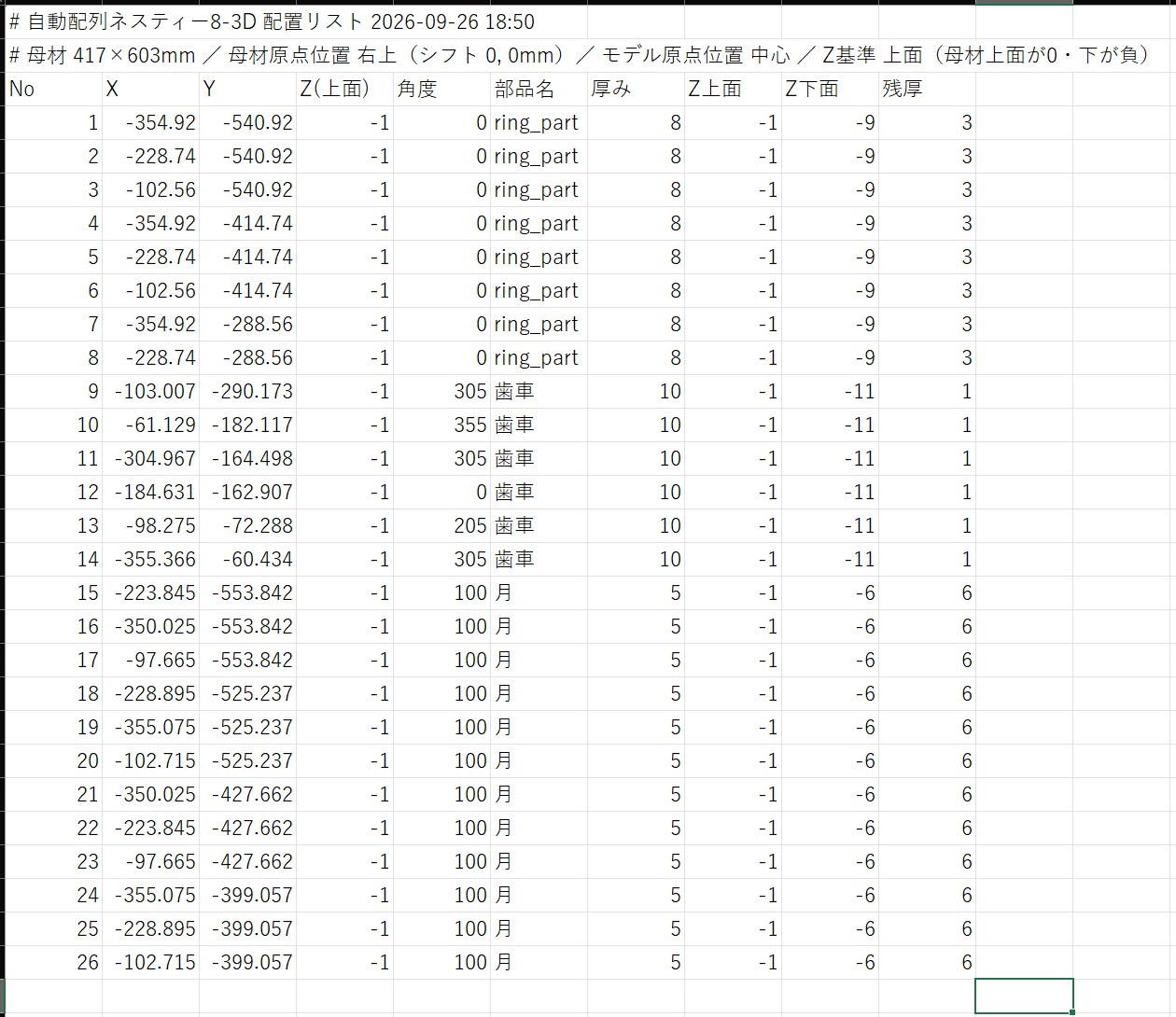
一覧はボタン一つでCSVに書き出せます。Excelでそのまま開けるので、加工指示書や部品表への流用も、社内の様式に合わせた集計も自由です。先頭には母材の寸法と、どこを原点に測ったかが入るので、あとから見ても座標の意味が分かります。
部品・条件・配置結果を、1つのファイルに保存できます。図面も3Dモデルもその中に入るので、受け取った人は開くだけ。担当が替わっても、続きからそのまま作業できます。
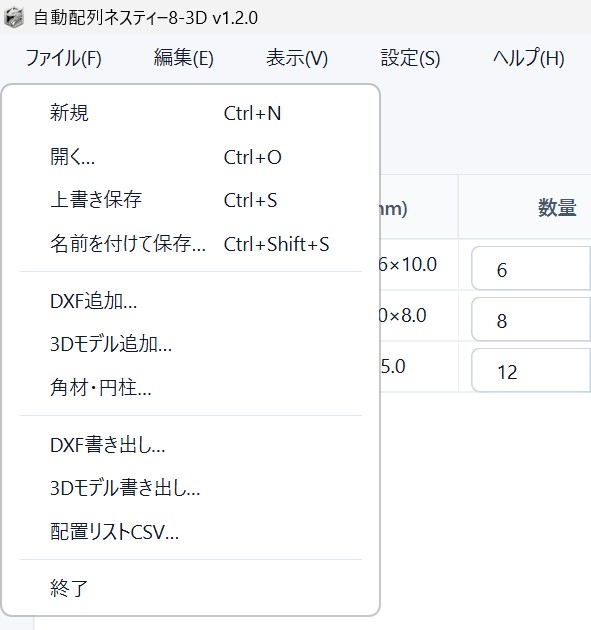
「名前を付けて保存」で、部品も条件も配置結果も1つのファイル(.n8p)にまとまります。図面も3Dモデルもファイルの中に入るので、相手のパソコンに元のデータが無くても開けます。手で動かした位置や高さも、開き直したときそのままです。客先と同じ配置を見ながら打ち合わせる、といった使い方もできます。
「必要数 → 最小の母材サイズ」で求めた材料の幅・長さを、きりのよい数字にそろえて出せます。原点は2D配置図にもDXFにも出るので、CADや加工機との原点合わせもしやすくなりました。
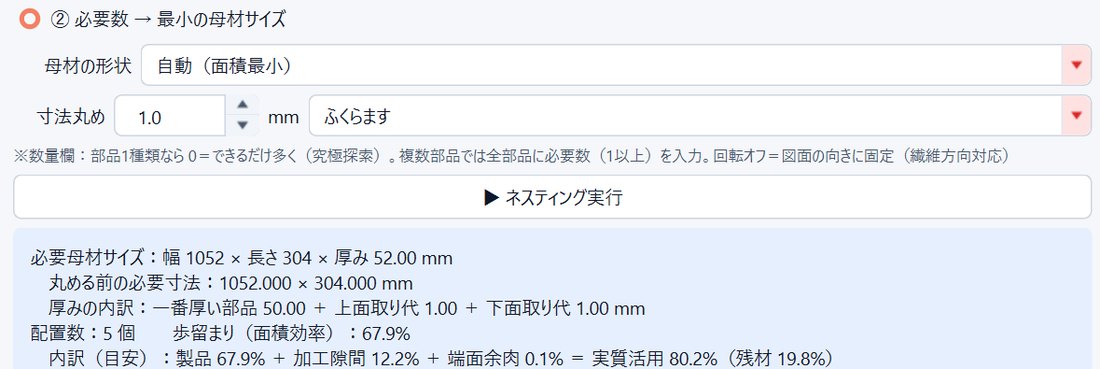
材料の幅・長さを、0.1〜1mm の刻みにそろえて出せます。丸めかたは「ふくらます(必ず大きい側へ)」と「四捨五入」から選べ、丸める前の寸法も一緒に確認できます。部品が材料からはみ出すような丸めはしません。厚みは、これまでどおり「一番厚い部品+上下の取り代」で決まります。
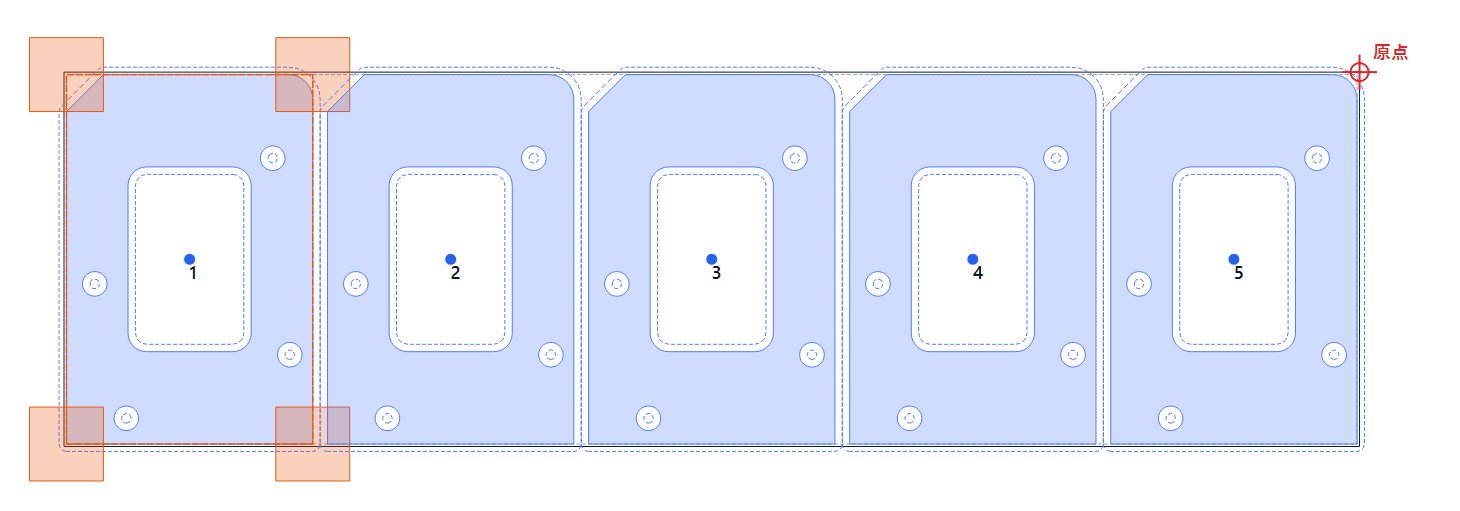
2D配置図に材料の原点(赤)と部品ごとの原点(青)を表示できます。DXFにも、番号と一緒に原点を書き出せるので、CADや加工機の原点と合わせる作業がぐっと楽になります。
外接する四角ではなく実際の輪郭どうしを噛み合わせて判定。部品にあいた穴の内側にも、入る部品を並べます。三日月やL字のように凹凸のある形ほど効きます。
時間をかけて限界まで詰める高精度配置、最後のひと詰めをする手動調整、よく詰まった一組を丸ごと敷き詰めるグループ再ネスト。すべて使えます。
よく使う材料の母材サイズ・厚み・取り代は名前を付けて保存、次からは選ぶだけ。母材から工具幅と端面取り代を引いた使える残材形状や共通線も出力できます。
| ネスティー8(2D) | ネスティー8-3D | |
|---|---|---|
| 配置の計算 | 真形状ネスティング/穴内配置/高精度配置 | まったく同じもの |
| 操作・画面 | — | ほぼ同じ(厚み関連の欄が増えるだけ) |
| 読み込める形式 | DXF・DWG | DXF・DWG に加えて STL・STEP |
| 厚みの扱い | 扱わない(平面のみ) | 部品の厚み+上下の取り代が母材厚に収まるかを判定 |
| 書き出し | DXF(残材形状・共通線レイヤも) | DXF に加えて STEPアセンブリ(母材つき)・STL・配置リストCSV |
| 向いている仕事 | 板からの抜き。図面で完結する仕事 | 3Dモデルで設計している仕事/CAM へ立体で渡したい仕事 |
ブロック材は、板材よりも1個あたりの単価が大きく効きます。取り都合が1個ぶん変われば、その差はそのまま毎月の材料費です。買い切りなので、翌年以降の費用はかかりません。
※ 2D版「自動配列ネスティー8」を既にお持ちのお客様には、差額でのご案内をいたします。お問い合わせください。
| 対応OS | Windows 10 / 11(64bit) |
|---|---|
| 入力形式 | STL(バイナリ/ASCII)、STEP(AP203/AP214)、DXF、DWG(無料の公式コンバータ連携)。角材・丸材は寸法の直接入力でも作成できます |
| 出力形式 | DXF(円弧は円弧のまま/残材形状・取り代ライン・共通線レイヤも)、STEP(AP214・アセンブリ階層/単一)、STL、配置リストCSV(Excelでそのまま開けます)※ 3Dモデルの書き出し時に、母材のブロックを含めるか・DXFも同時に出すかを選べます。 |
| 座標系 | 母材の上面をZ0とし、下方向を−Zで数えます。部品ごとのZ配置基準は上面/下面/中央から選択(既定:上面) |
| 加工方式 | 3軸加工/貫通。選んだ方式では取り出せない配置を、候補から除きます |
| 配置条件 | 部品間の隙間、母材端からの取り代(厚み方向のみ上面・下面で別に指定可)、回転範囲と最小角度、部品ごとの回転可否、目標歩留まりと探索時間 |
| モード | ① 母材サイズ固定 → 最大個数 / ② 必要数 → 最小の母材サイズ提案(厚みは、部品リストで最も厚い部品を基準とします) |
| 作業データ | 部品・条件・配置結果を1ファイル(.n8p)に保存。図面・3Dモデルを同梱するため、別のパソコンでもそのまま開けます |
| 配置リスト | No・X・Y・Z・角度・部品名。母材原点位置(中央・四隅+シフト量)/モデル原点位置(中心・四隅)/Z基準(上面・下面)。CSV出力・DXFへの番号と原点の書き込みに対応。2D配置図に原点を表示(赤=材料の原点/青=部品の原点) |
| 寸法丸め | 必要数から求めた母材の幅・長さを 0.1〜1mm 刻みで丸め(ふくらます・四捨五入) |
| 動作形態 | デスクトップアプリ。インターネット接続不要の完全オフライン動作 |
| ライセンス | 1ライセンスにつきパソコン1台。ライセンスキーでご利用のパソコンを指定します(オフラインで完結) |
| アップデート | ご購入から1年間は無償。以降は有償となりますが、新規のご購入よりお安くご提供します。※ 1年を過ぎたあとも、お使いのバージョンはそのままご利用いただけます。 |
ふだん扱っている部品の形・材料・お困りごとをお聞かせください。
お手元のSTEP・STL・DXFをお送りいただければ、実際の配置結果でご判断いただけます。
ご利用PCの申請ファイル(マシンコード入り)を頂き、ライセンスキーを発行します。
インストーラを実行するだけ。導入後もメールでサポートします。
お問い合わせの前に、よくいただくご質問をまとめました。ここに無いことは、遠慮なくお尋ねください。
2D版と同じ画面・同じ手順です。3Dモデルを読み込んで、数量を入れて、実行を押す——これだけで結果が出ます。
3Dのために増えた入力は厚み方向の取り代と配置基準だけで、部品の厚みはモデルから自動で読み取ります。3Dビューも「回して見る」以上のことは要りません。
2D版をお使いいただいている方なら、説明書なしで動かせる作りにしています。
はい。「名前を付けて保存」で1つのファイルになります。図面・3Dモデルも中に入るので、相手のパソコンに元のデータが無くても開けます。手で動かした位置もそのまま残ります。
はい。部品リストの「厚み」に、部品ごとに入れられます。入れなければ、これまでどおり母材の厚みから決まります。図面と3Dモデルを混ぜても、それぞれの厚みで立体として扱います。
配置リストから、番号・X・Y・Z・角度・厚みをCSVで書き出せます。原点を母材の中央・四隅のどこにするか、部品のどこで測るか(中心・四隅)も選べます。
配置の計算はまったく同じものを使っているので、詰まり具合に差はありません。違うのは「読めるもの」と「出せるもの」です。
図面(DXF・DWG)だけで完結しているなら2D版で十分です。3Dモデルで設計している、あるいはCAMへ立体のまま渡したい場合に3D版が効きます。
2D版を既にお持ちのお客様には、差額でのご案内をいたします。
使えます。STEPは AP214 で書き出し、母材と各部品が名前を持った部品として並ぶアセンブリ階層のかたちで出せます。CADで開けば「素材のどこを削るか」がそのまま見えます。
母材のブロックを含めるかどうかはチェックひとつで選べます。1つのソリッドにまとめた単一STEP、メッシュのSTLも選べます。
受け取れます。DXF単体でも書き出せますし、3Dモデルの書き出しと同時に、同じ名前でDXFも出すこともできます。
DXFは円弧を円弧のまま出力します。R が多角形に化けないので、CAM でそのまま扱えます。取り代のオフセットラインも同様です。
厚み方向の考え方が違います。
3軸加工は上から工具を下ろして削るので、部品の厚みは母材の厚みより薄くて構いません。「部品の厚み+上下の取り代」が母材に収まるかを見ます。
貫通は、ワイヤー放電やレーザーのように材料を上下に貫いて切る加工です。部品は必ず母材の厚み全体を使うので、厚み方向の取り代は使いません(実質2Dのネスティングになります)。
ご購入から1年間、アップデートを無償でご提供します。
1年を過ぎたあとも、お使いのバージョンはそのままご利用いただけます。使えなくなることはありません。
以降のアップデートをご希望の場合は有償となりますが、新規のご購入よりお安くご利用いただけます。ご希望の際は和幸技研へお問い合わせください。
買い直しは必要ありません。ライセンスの追加購入も不要です。
新しいパソコンにアプリをインストールして起動し、案内画面の「申請ファイルを保存…」で作ったファイルを和幸技研へお送りください(メール・お問い合わせフォームのどちらでも受け付けます)。今のパソコンのライセンスは、同梱の「ライセンス導入ツール」で破棄していただきます(手順はユーザーガイドに載っています)。至急対応いたします。
ライセンスキーの再発行は、ご購入から1年間は無償です。以降はライセンスキーの発行1回につき3,300円(税込)の手数料を申し受けます。
※ ライセンスはお使いになれる台数、ライセンスキーはご利用のパソコンを指定するもので、別のものです。使用許諾契約書にて全文を公開しています。インストール時にも表示され、ご同意いただいたうえでご利用いただきます。
主な内容は次のとおりです。
・ライセンスキーによって指定されたパソコンでご利用いただけます(譲渡・貸与・再配布はできません)
・不具合の修正には、合理的な範囲で対応いたします
・万一の損害について、当方の賠償責任は、お支払いいただいたライセンス料を上限とします
現在、当方は免税事業者のため、適格請求書の発行はいたしかねます。
免税事業者からの課税仕入れについては経過措置が設けられており、一定割合の仕入税額控除が認められています(控除できる割合は年度により変わります)。貴社のご負担額については、顧問税理士にご確認ください。